Webサイト制作においてCSSは必須のスキルです。その中でも「ボックスモデル」は最も重要な基本概念の一つで、HTMLの各要素がどのようにレイアウトされるかを理解するための鍵となります。
ボックスモデルとは、簡単に言えば「Webページ上の全ての要素は長方形のボックスとして扱われる」という考え方です。テキスト、画像、ボタン、リンク—どんな要素でも、CSSにおいては「ボックス」として認識されます。
ボックスモデルの構成要素
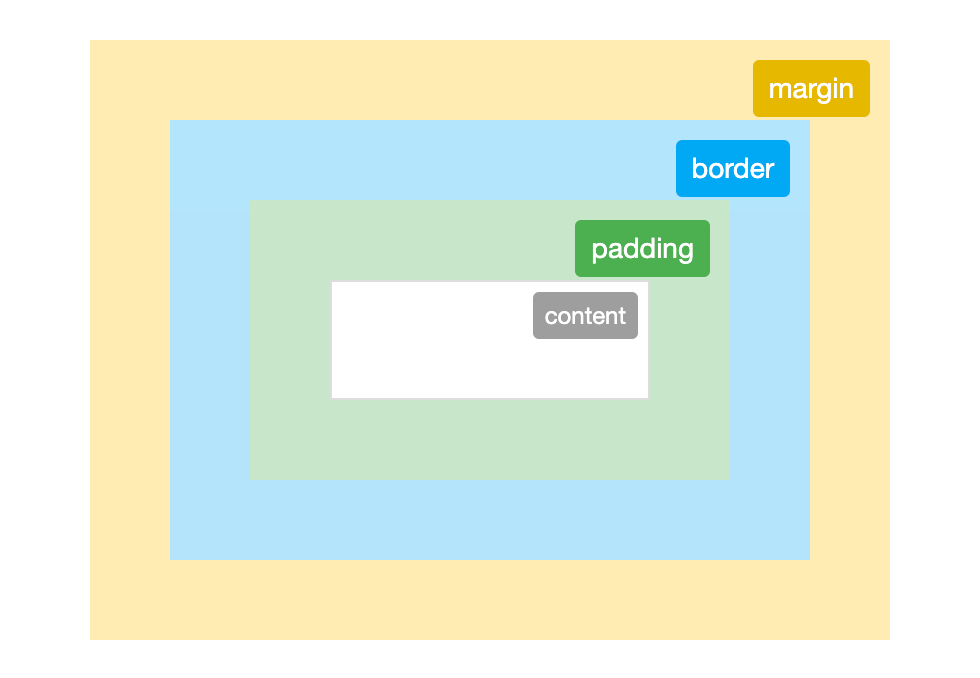
CSSのボックスモデルは、主に以下の4つの部分から構成されています:
- コンテンツ領域(Content):テキストや画像など、要素の実際の内容が表示される部分です。
- パディング(Padding):コンテンツ領域の周りの透明なスペースです。背景色はコンテンツ領域と同じです。
- ボーダー(Border):パディングの外側にある線で、ボックスの境界を示します。
- マージン(Margin):ボーダーの外側にある透明なスペースで、他の要素との間隔を確保します。
これらの要素が重なり合って、一つの「ボックス」を形成します。このモデルを理解することで、Webページのレイアウトをより正確にコントロールできるようになります。
実際のボックスモデルのイメージ
ボックスモデルを視覚的に理解するなら、同心円状の構造をイメージするとわかりやすいでしょう。中心にコンテンツがあり、その周りにパディング、ボーダー、マージンが順に配置されています。
例えば、以下のような要素があるとします:
div {
  width: 300px;
  height: 200px;
  padding: 20px;
  border: 5px solid black;
  margin: 30px;
}
この場合、ボックスの合計幅は次のように計算されます:
合計幅 = コンテンツ幅 + 左右のパディング + 左右のボーダー + 左右のマージン = 300px + (20px × 2) + (5px × 2) + (30px × 2) = 300px + 40px + 10px + 60px = 410px
これがデフォルトのボックスモデル(content-box)での計算方法です。後ほど説明しますが、box-sizingプロパティを使用することで、この計算方法を変更することも可能です。
標準モデルと代替モデル
CSSのボックスモデルには、主に2つの計算方法があります:
- 標準モデル(content-box):
widthとheightプロパティはコンテンツ領域のみを指定します。要素の合計サイズは、width/height + padding + border + marginになります。これがCSSのデフォルトの動作です。 widthとheightプロパティはコンテンツ領域のみを指定します。- 要素の合計サイズは、width/height + padding + border + marginになります。
- これがCSSのデフォルトの動作です。
- 代替モデル(border-box):
widthとheightプロパティはコンテンツ領域 + パディング + ボーダーを含めた値を指定します。実際のコンテンツ領域は、width/height - padding - borderで計算されます。マージンは依然として別途追加されます。 widthとheightプロパティはコンテンツ領域 + パディング + ボーダーを含めた値を指定します。- 実際のコンテンツ領域は、width/height - padding - borderで計算されます。
- マージンは依然として別途追加されます。
box-sizingプロパティを使用することで、どちらのモデルを使用するかを指定できます:
.standard-box {
  box-sizing: content-box; /* デフォルト */
}

.alternative-box {
  box-sizing: border-box;
}
多くの開発者は、レイアウトをより直感的に扱えるようにするため、すべての要素にborder-boxを適用することを好みます:
* {
  box-sizing: border-box;
}
これにより、指定した幅と高さに、パディングとボーダーが含まれるようになります。結果として、要素の外側の寸法が予測しやすくなり、レスポンシブデザインなどでの計算が簡単になります。
margin、padding、borderの基本的な使い方
ボックスモデルを構成する要素を正しく使いこなすことで、Webページのレイアウトをより細かく、そして美しく調整することができます。ここでは、margin、padding、borderの基本的な使い方を解説します。
パディング(Padding)の使い方
パディングは、コンテンツとボーダーの間のスペースです。テキストや画像が窮屈に見えないようにするために重要です。
基本的な書き方
/* 全方向に同じパディングを適用 */
div {
  padding: 20px;
}

/* 上下・左右で異なるパディングを適用 */
div {
  padding: 10px 20px; /* 上下10px、左右20px */
}

/* 上・右・下・左でそれぞれ異なるパディングを適用(時計回り) */
div {
  padding: 10px 20px 15px 25px; /* 上 右 下 左 */
}

/* 個別に指定することも可能 */
div {
  padding-top: 10px;
  padding-right: 20px;
  padding-bottom: 15px;
  padding-left: 25px;
}
パディングの活用例
- テキストコンテンツの周りにスペースを作り、読みやすくする
- ボタンやリンクの当たり判定を広げる
- 背景色が適用される範囲を広げる
.button {
  background-color: #007bff;
  color: white;
  padding: 10px 15px;
  border-radius: 5px;
}
マージン(Margin)の使い方
マージンは、要素の外側のスペースで、他の要素との間隔を確保するために使われます。
基本的な書き方
/* 全方向に同じマージンを適用 */
div {
  margin: 20px;
}

/* 上下・左右で異なるマージンを適用 */
div {
  margin: 10px 20px; /* 上下10px、左右20px */
}

/* 上・右・下・左でそれぞれ異なるマージンを適用(時計回り) */
div {
  margin: 10px 20px 15px 25px; /* 上 右 下 左 */
}

/* 個別に指定することも可能 */
div {
  margin-top: 10px;
  margin-right: 20px;
  margin-bottom: 15px;
  margin-left: 25px;
}
マージンの特徴的な挙動
マージンには「マージンの相殺(マージンコラプス)」という特徴的な挙動があります。これは、上下に隣接する要素のマージンが重なると、大きい方のマージン値だけが適用される現象です。
.box1 {
  margin-bottom: 30px;
}

.box2 {
  margin-top: 20px;
}
上記の例では、box1とbox2の間のマージンは30pxになります(20pxではなく、また50pxでもありません)。
マージンの活用例
- 段落や見出しの間隔を調整する
- コンテンツブロック間の空白を作る
- 要素を中央揃えにする(margin: 0 auto;)
.container {
  width: 80%;
  max-width: 1200px;
  margin: 0 auto; /* 横方向の中央揃え */
}
ボーダー(Border)の使い方
ボーダーは要素の境界線であり、スタイル、幅、色を指定できます。
基本的な書き方
/* 全方向に同じボーダーを適用 */
div {
  border: 1px solid black;
}

/* 個別のプロパティで指定 */
div {
  border-width: 1px;
  border-style: solid;
  border-color: black;
}

/* 方向ごとに異なるボーダーを適用 */
div {
  border-top: 2px dashed red;
  border-right: 3px dotted blue;
  border-bottom: 4px double green;
  border-left: 1px solid orange;
}
ボーダースタイルの種類
主なボーダースタイルには以下のようなものがあります:
solid:実線dashed:破線dotted:点線double:二重線groove:溝のある立体的な線ridge:隆起した立体的な線inset:内側にへこんだような線outset:外側に飛び出たような線
ボーダーラディウス
border-radiusプロパティを使用すると、ボーダーの角を丸くすることができます:
div {
  border: 1px solid black;
  border-radius: 10px; /* すべての角を10px丸くする */
}

/* 各角ごとに指定することも可能 */
div {
  border-top-left-radius: 5px;
  border-top-right-radius: 10px;
  border-bottom-right-radius: 15px;
  border-bottom-left-radius: 20px;
}
ボーダーの活用例
- 要素の境界を明確にする
- デザインのアクセントとして使用する
- フォーム要素のスタイリング
input {
  border: 2px solid #ddd;
  border-radius: 4px;
  padding: 8px 12px;
}

input:focus {
  border-color: #007bff;
  outline: none; /* ブラウザデフォルトのフォーカススタイルを削除 */
}
実際の使用例:カード要素の作成
以下は、margin、padding、borderを組み合わせたカード要素の例です:
.card {
  width: 300px;
  background-color: white;
  border: 1px solid #ddd;
  border-radius: 8px;
  padding: 20px;
  margin: 15px;
  box-shadow: 0 2px 4px rgba(0,0,0,0.1);
}

.card-title {
  margin-top: 0;
  margin-bottom: 15px;
  padding-bottom: 10px;
  border-bottom: 1px solid #eee;
}

.card-content {
  margin-bottom: 0;
}
このようにmargin、padding、borderを適切に組み合わせることで、見やすく使いやすいUI要素を作成することができます。
ブロック要素とインライン要素の違いと使い方
HTMLの要素は「ブロックレベル要素」と「インライン要素」という2つの主要なカテゴリに分けられます。これらの違いを理解することは、CSSのボックスモデルを活用する上で非常に重要です。
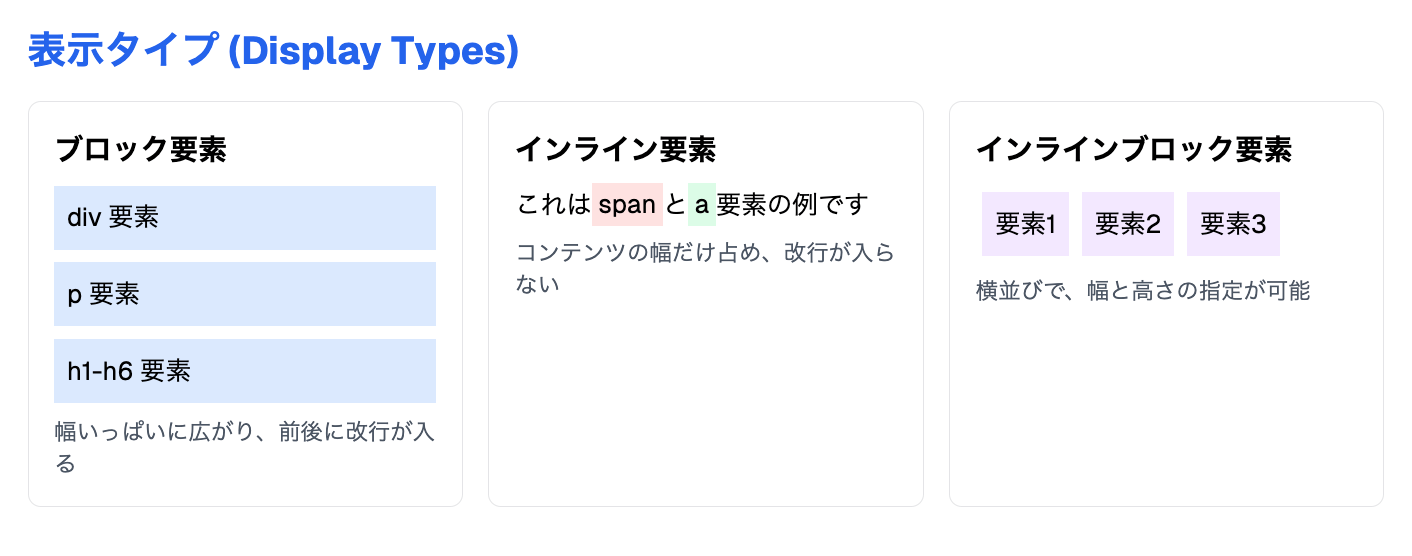
ブロック要素の特徴
ブロック要素は、以下のような特徴を持っています:
- 幅いっぱいに広がる:親要素の幅いっぱいに広がります(widthを指定しない場合)
- 改行が入る:要素の前後に自動的に改行が入ります
- 高さと幅の指定が可能:height、widthプロパティが有効です
- すべてのボックスモデルのプロパティが適用可能:margin、padding、borderが上下左右すべてに適用できます
代表的なブロック要素には以下のようなものがあります:
<div><p>(段落)<h1>〜<h6>(見出し)<ul>、<ol>(リスト)<li>(リスト項目)<table>(テーブル)<form>(フォーム)<header>、<footer>、<section>、<article>などのセマンティック要素
インライン要素の特徴
インライン要素は、以下のような特徴を持っています:
- コンテンツに合わせたサイズ:内容物に必要なだけの幅しか占めません
- 改行が入らない:要素の前後に改行が入らず、テキストの流れの中に配置されます
- 高さと幅の指定が無効:height、widthプロパティは基本的に無視されます
- margin、paddingの上下方向の指定が部分的に制限:左右方向は問題なく適用されますが、上下方向は見た目に影響しますが、レイアウト上のスペースは確保されません
- borderは適用可能:ただし、上下方向はレイアウトに影響しません
代表的なインライン要素には以下のようなものがあります:
<span><a>(リンク)<strong>、<em>(テキスト強調)<img>(画像、ただし特殊なインライン要素です)<input>、<button>(フォーム要素、一部特殊な動作をします)<br>(改行)
インラインブロック要素
display: inline-blockを指定すると、インライン要素とブロック要素の特徴を兼ね備えた状態になります:
- 改行が入らない:インライン要素のように横並びになります
- 高さと幅の指定が可能:ブロック要素のように寸法を指定できます
- すべてのボックスモデルのプロパティが適用可能:margin、padding、borderがすべて通常通り機能します
.inline-block-element {
  display: inline-block;
  width: 150px;
  height: 100px;
  margin: 10px;
  padding: 15px;
  border: 2px solid black;
}
各要素タイプの活用場面
ブロック要素の活用
- レイアウトの大きな区画を作る(
<div>、<section>など) - 段落や見出しなどのテキストブロックを表現する
- リストやテーブルなどの構造化された情報を表示する
.content-section {
  width: 80%;
  margin: 0 auto;
  padding: 20px;
  background-color: #f9f9f9;
  border: 1px solid #ddd;
}
インライン要素の活用
- テキストの一部を強調またはリンクにする
- アイコンやバッジなど、テキストと一緒に表示する小さな要素
- 横並びのナビゲーションリンク
.highlight {
  color: #ff5500;
  font-weight: bold;
}

.tag {
  background-color: #e0e0e0;
  padding: 2px 6px;
  border-radius: 3px;
  margin: 0 3px;
}
インラインブロック要素の活用
- 横並びのボタングループ
- グリッドレイアウトの項目
- テキストと一緒に表示する必要があるが、高さや幅の制御も必要な要素
.button-group button {
  display: inline-block;
  width: 100px;
  padding: 8px 0;
  margin-right: 5px;
  text-align: center;
  background-color: #007bff;
  color: white;
  border: none;
  border-radius: 4px;
}
要素の表示タイプを変更する
CSSのdisplayプロパティを使用すると、要素のデフォルトの表示タイプを変更することができます:
/* ブロック要素をインラインに変更 */
.make-inline {
  display: inline;
}

/* インライン要素をブロックに変更 */
.make-block {
  display: block;
}

/* どんな要素もインラインブロックに変更 */
.make-inline-block {
  display: inline-block;
}
これにより、HTMLの構造を変更することなく、要素の表示方法を柔軟に制御することができます。
要素を横並びにする方法(displayプロパティ活用)
Webデザインでよく求められるのが、要素を横並びに配置することです。ここでは、displayプロパティを中心に、要素を横並びにする様々な方法を解説します。
inline-blockによる横並び
最もシンプルな方法の一つが、display: inline-blockを使用することです。
.item {
  display: inline-block;
  width: 200px;
  height: 150px;
  margin: 10px;
  padding: 15px;
  background-color: #f0f0f0;
  border: 1px solid #ddd;
}
メリット
- 簡単に実装できる
- 高さと幅を指定できる
- 要素間のマージンが正常に機能する
デメリット
- 要素間に微小な隙間が発生することがある(HTMLのインデントや改行による)
- 親要素の幅に基づく正確な幅の計算が難しい
- 複雑なレイアウトには不向き
隙間の解決策
inline-block要素間の隙間を解決するには、以下のような方法があります:
.container {
  font-size: 0; /* 子要素間の隙間をなくす */
}

.item {
  display: inline-block;
  font-size: 16px; /* 通常のフォントサイズに戻す */
}
または、HTMLで要素間に改行や空白を入れないようにする:
<div class="container">
  <div class="item">アイテム1</div><div class="item">アイテム2</div><div class="item">アイテム3</div>
</div>
floatによる横並び
古典的な方法ですが、floatプロパティを使っても要素を横並びにできます:
.item {
  float: left;
  width: 200px;
  margin: 10px;
  padding: 15px;
  background-color: #f0f0f0;
  border: 1px solid #ddd;
}

/* フロートのクリア */
.container::after {
  content: "";
  display: block;
  clear: both;
}
メリット
- ブラウザの互換性が高い
- テキストの回り込みなど、特定のレイアウトに適している
デメリット
- 親要素の高さが正しく計算されない問題(フロートの解除が必要)
- 複雑なレイアウトでは管理が難しくなる
- 現代的なレイアウト手法では徐々に使用されなくなっている
flexboxによる横並び
現代的なWebレイアウトでは、flexbox(フレックスボックス)が最も推奨される方法の一つです:
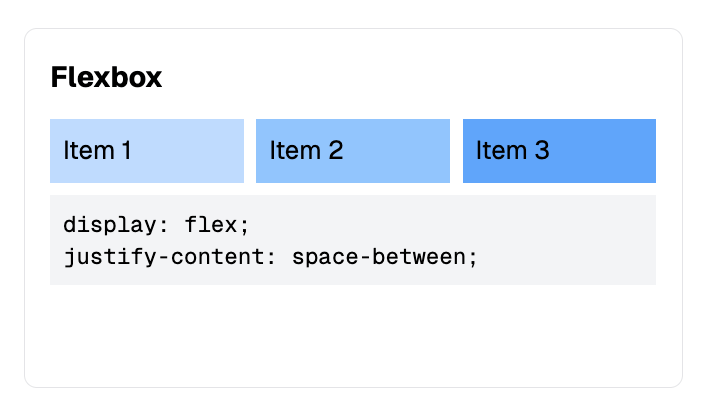
.container {
  display: flex;
  justify-content: space-between; /* 要素間の間隔を均等にする */
}

.item {
  width: 200px;
  padding: 15px;
  background-color: #f0f0f0;
  border: 1px solid #ddd;
}
メリット
- 柔軟で強力なレイアウト制御が可能
- 垂直方向の揃えが簡単
- レスポンシブデザインに適している
- 要素の順序を変更できる
主なflexboxプロパティ
親要素(コンテナ)に設定するプロパティ:
.flex-container {
  display: flex;
  flex-direction: row; /* row, column, row-reverse, column-reverse */
  flex-wrap: wrap; /* nowrap, wrap, wrap-reverse */
  justify-content: space-between; /* flex-start, flex-end, center, space-around, space-evenly */
  align-items: center; /* flex-start, flex-end, center, baseline, stretch */
  align-content: space-between; /* flex-start, flex-end, center, space-around, stretch */
  gap: 20px; /* 子要素間のギャップ */
}
子要素(アイテム)に設定するプロパティ:
.flex-item {
  flex-grow: 1; /* デフォルトは0 */
  flex-shrink: 0; /* デフォルトは1 */
  flex-basis: 200px; /* デフォルトはauto */
  /* 上記3つをまとめたショートハンド */
  flex: 1 0 200px;
  align-self: flex-start; /* flex-start, flex-end, center, baseline, stretch */
  order: 2; /* 表示順序(デフォルトは0) */
}
CSS Gridによる横並び
最新の横並びレイアウト手法として、CSS Gridがあります:
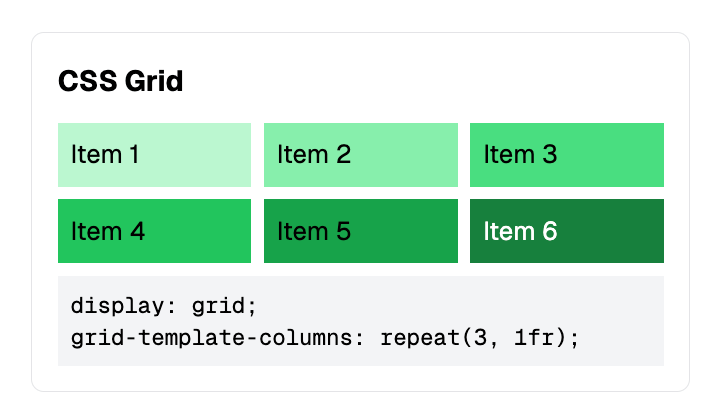
.container {
  display: grid;
  grid-template-columns: repeat(3, 1fr); /* 3列のグリッドレイアウト */
  gap: 20px; /* グリッドセル間のギャップ */
}

.item {
  padding: 15px;
  background-color: #f0f0f0;
  border: 1px solid #ddd;
}
メリット
- 2次元レイアウト(行と列)の制御が簡単
- 非常に複雑なレイアウトも少ないコードで実現できる
- アイテムの配置を正確に制御できる
- レスポンシブデザインに最適
主なCSS Gridプロパティ
親要素(コンテナ)に設定するプロパティ:
.grid-container {
  display: grid;
  grid-template-columns: 1fr 2fr 1fr; /* 3列のグリッド(比率1:2:1) */
  grid-template-rows: 100px auto 100px; /* 3行のグリッド */
  grid-gap: 20px; /* 行と列の間隔 */
  /* または個別に指定 */
  column-gap: 20px;
  row-gap: 10px;
}
子要素(アイテム)に設定するプロパティ:
.grid-item {
  grid-column: 1 / 3; /* 1列目から3列目の手前まで(2列分)を占める */
  grid-row: 2 / 4; /* 2行目から4行目の手前まで(2行分)を占める */
  /* または特定の位置を指定 */
  grid-column-start: 1;
  grid-column-end: 3;
  grid-row-start: 2;
  grid-row-end: 4;
}
各手法の使い分け
- シンプルな横並び:inline-blockまたはflexbox
- テキスト回り込み:float
- 複雑な1次元レイアウト(横または縦方向):flexbox
- 2次元グリッドレイアウト:CSS Grid
- レスポンシブデザイン:flexboxまたはCSS Grid
- 古いブラウザのサポートが必要:inline-blockまたはfloat
現代のWebデザインでは、flexboxとCSS Gridを組み合わせて使用することが多く、これらの手法を習得することで、より柔軟で保守性の高いレイアウトを実現できます。
実践例:シンプルなレイアウトを作成
ここでは、これまで学んだボックスモデルの知識を活かし、実際にシンプルなWebページレイアウトを作成していきます。ヘッダー、ナビゲーション、メインコンテンツ、サイドバー、フッターを含む基本的なレイアウトを構築します。
HTML構造
まず、以下のようなHTML構造を作成します:
<!DOCTYPE html>
<html lang="ja">
<head>
<meta charset="UTF-8">
<meta name="viewport" content="width=device-width, initial-scale=1.0">
<title>シンプルなレイアウト</title>
<link rel="stylesheet" href="style.css">
</head>
<body>
<div class="container">
<header class="header">
<h1>ウェブサイトのタイトル</h1>
</header>
<nav class="navigation">
<ul>
<li><a href="#">ホーム</a></li>
<li><a href="#">サービス</a></li>
<li><a href="#">ブログ</a></li>
<li><a href="#">お問い合わせ</a></li>
</ul>
</nav>
<div class="content-wrapper">
<main class="main-content">
<article class="card">
<h2>記事タイトル1</h2>
<p>この文章はダミーです。文字の大きさ、量、字間、行間等を確認するために入れています。この文章はダミーです。文字の大きさ、量、字間、行間等を確認するために入れています。</p>
<a href="#" class="button">続きを読む</a>
</article>
<article class="card">
<h2>記事タイトル2</h2>
<p>この文章はダミーです。文字の大きさ、量、字間、行間等を確認するために入れています。この文章はダミーです。文字の大きさ、量、字間、行間等を確認するために入れています。</p>
<a href="#" class="button">続きを読む</a>
</article>
</main>
<aside class="sidebar">
<div class="widget">
<h3>カテゴリー</h3>
<ul>
<li><a href="#">カテゴリー1</a></li>
<li><a href="#">カテゴリー2</a></li>
<li><a href="#">カテゴリー3</a></li>
</ul>
</div>
<div class="widget">
<h3>最近の投稿</h3>
<ul>
<li><a href="#">投稿1</a></li>
<li><a href="#">投稿2</a></li>
<li><a href="#">投稿3</a></li>
</ul>
</div>
</aside>
</div>
<footer class="footer">
<p>© 2025 ウェブサイトのタイトル. All Rights Reserved.</p>
</footer>
</div>
</body>
</html>
CSS実装
次に、ボックスモデルを活用したCSSを作成します:
/* ベーススタイル */
* {
  box-sizing: border-box;
  margin: 0;
  padding: 0;
}

body {
  font-family: 'Helvetica Neue', Arial, sans-serif;
  line-height: 1.6;
  color: #333;
  background-color: #f5f5f5;
}

.container {
  max-width: 1200px;
  margin: 0 auto;
  padding: 0 15px;
}

/* ヘッダー */
.header {
  background-color: #4a89dc;
  color: white;
  padding: 20px 0;
  text-align: center;
}

.header h1 {
  margin: 0;
  font-size: 2em;
}

/* ナビゲーション */
.navigation {
  background-color: #3a70c0;
  padding: 10px 0;
}

.navigation ul {
  display: flex;
  justify-content: center;
  list-style-type: none;
}

.navigation li {
  margin: 0 15px;
}

.navigation a {
  color: white;
  text-decoration: none;
  padding: 5px 10px;
  border-radius: 3px;
  transition: background-color 0.3s;
}

.navigation a:hover {
  background-color: rgba(255, 255, 255, 0.2);
}

/* コンテンツエリア */
.content-wrapper {
  display: flex;
  margin: 20px 0;
}

.main-content {
  flex: 3;
  margin-right: 20px;
}

.sidebar {
  flex: 1;
}

/* カード */
.card {
  background-color: white;
  border-radius: 5px;
  padding: 20px;
  margin-bottom: 20px;
  box-shadow: 0 2px 4px rgba(0, 0, 0, 0.1);
}

.card h2 {
  margin-top: 0;
  margin-bottom: 10px;
  color: #3a70c0;
}

.card p {
  margin-bottom: 15px;
}

.button {
  display: inline-block;
  background-color: #4a89dc;
  color: white;
  padding: 8px 15px;
  border-radius: 3px;
  text-decoration: none;
  transition: background-color 0.3s;
}

.button:hover {
  background-color: #3a70c0;
}

/* サイドバー */
.widget {
  background-color: white;
  border-radius: 5px;
  padding: 15px;
  margin-bottom: 20px;
  box-shadow: 0 2px 4px rgba(0, 0, 0, 0.1);
}

.widget h3 {
  margin-top: 0;
  margin-bottom: 10px;
  padding-bottom: 5px;
  border-bottom: 1px solid #eee;
  color: #3a70c0;
}

.widget ul {
  list-style-type: none;
}

.widget li {
  margin-bottom: 5px;
}

.widget a {
  color: #4a89dc;
  text-decoration: none;
}

.widget a:hover {
  text-decoration: underline;
}

/* フッター */
.footer {
  background-color: #333;
  color: white;
  text-align: center;
  padding: 15px 0;
  margin-top: 20px;
}
まとめ:CSSボックスモデルの重要性と応用
この記事では、CSSにおける最も重要な基本概念の一つであるボックスモデルについて解説しました。ボックスモデルを理解することは、Webデザインの基礎となり、効果的なレイアウト設計の鍵となります。
学んだ主要ポイント
- ボックスモデルの構成
すべてのHTML要素は「ボックス」として扱われるコンテンツ、パディング、ボーダー、マージンの4つの層で構成される
box-sizingプロパティで計算方法を制御できる - すべてのHTML要素は「ボックス」として扱われる
- コンテンツ、パディング、ボーダー、マージンの4つの層で構成される
box-sizingプロパティで計算方法を制御できる- margin、padding、borderの使い方 それぞれ要素の外側の余白、内側の余白、境界線を表す方向ごとに個別指定や一括指定が可能マージンの相殺(マージンコラプス)に注意が必要
- それぞれ要素の外側の余白、内側の余白、境界線を表す
- 方向ごとに個別指定や一括指定が可能
- マージンの相殺(マージンコラプス)に注意が必要
- ブロック要素とインライン要素の違い
表示方法や寸法指定の可否が異なる
displayプロパティで動作を変更できるインラインブロック要素は両方の特性を持つ - 表示方法や寸法指定の可否が異なる
displayプロパティで動作を変更できる- インラインブロック要素は両方の特性を持つ
- 要素を横並びにする方法
inline-block、float、Flexbox、CSS Gridなど複数の手法がある用途や複雑さに応じて最適な方法を選択する現代的なレイアウトにはFlexboxとCSS Gridが推奨される inline-block、float、Flexbox、CSS Gridなど複数の手法がある- 用途や複雑さに応じて最適な方法を選択する
- 現代的なレイアウトにはFlexboxとCSS Gridが推奨される
- 実践的なレイアウト設計 複数のボックスを組み合わせて複雑なレイアウトを構築できるレスポンシブデザインに対応するためにも重要
- 複数のボックスを組み合わせて複雑なレイアウトを構築できる
- レスポンシブデザインに対応するためにも重要
よくある質問(FAQ)
Q1: ボックスモデルの計算で最もよく混乱する点は何ですか?
A: 最も混乱しやすいのは、widthとheightプロパティがデフォルトではコンテンツ領域のみを指し、padding、border、marginは含まないという点です。これにより、思ったよりも要素が大きくなってしまうことがあります。この問題を解決するには、box-sizing: border-box;を使用して、widthとheightの値にpaddingとborderを含める計算方法に変更するのが一般的です。
Q2: マージンの相殺(マージンコラプス)とは何ですか?
A: マージンの相殺とは、上下に隣接する要素のマージンが重なった場合に、それらの間のマージンが両方の値の和ではなく、より大きい方の値になる現象です。例えば、上の要素にmargin-bottom: 20px、下の要素にmargin-top: 30pxが設定されている場合、二つの要素間のマージンは50pxではなく30pxになります。これはブロック要素の上下マージンにのみ適用され、左右のマージンや、Flexboxの子要素など特定のコンテキストでは発生しません。
Q3: インライン要素とブロック要素は自由に変換できますか?
A: はい、CSSのdisplayプロパティを使用すれば、ほとんどの要素の表示形式を変更できます。例えば、display: block;でインライン要素をブロック要素として扱わせたり、display: inline;でブロック要素をインライン要素として扱わせたりできます。ただし、一部の要素(特に<table>関連要素)は、表示形式を変更すると予期しない挙動を示すことがあるので注意が必要です。
Q4: ボックスモデルのどの部分に背景色や背景画像が適用されますか?
A: 背景色(background-color)と背景画像(background-image)は、コンテンツ領域とパディング領域に適用されます。ボーダーとマージンには適用されません。つまり、パディングを増やすと背景色や背景画像が表示される領域も大きくなります。
Q5: 要素を中央揃えにする最も簡単な方法は何ですか?
A: 要素の中央揃えには、状況によって異なる方法があります:
- ブロック要素を水平中央に配置する場合:
margin: 0 auto;と幅の指定(例:width: 80%;) - Flexboxを使用する場合:親要素に
display: flex; justify-content: center; - テキストを中央揃えにする場合:
text-align: center; - 要素を水平・垂直両方の中央に配置する場合:Flexboxを使用して
display: flex; justify-content: center; align-items: center;
Q6: モバイルデバイス向けのレスポンシブデザインでボックスモデルはどのように扱うべきですか?
A: モバイルデバイス向けのレスポンシブデザインでは、以下の点に注意するとよいでしょう:
box-sizing: border-box;を使用して予測しやすい寸法計算を行う- 固定幅ではなく、パーセンテージや
vw/vhなどの相対単位を使用する - Flexboxや CSS Gridを活用して柔軟なレイアウトを実現する
- メディアクエリを使用して画面サイズに応じたスタイル調整を行う
- タッチデバイス用に、十分な大きさのクリック領域(パディング)を確保する
Q7: CSS Grid とFlexboxはどのように使い分けるべきですか?
A: 基本的なガイドラインとして:
- 一次元レイアウト(行または列の一方向のみ)にはFlexboxが適している
- 二次元レイアウト(行と列の両方)にはCSS Gridが適している
- コンテンツ主導のレイアウト(コンテンツサイズに応じて調整)にはFlexbox
- レイアウト主導の設計(グリッドに要素を合わせる)にはCSS Grid
- より細かい配置調整や項目の順序変更にはFlexbox
- 全体的なページ構造やグリッドシステムにはCSS Grid
多くの場合、両者を組み合わせて使用するのが最も効果的です。例えば、ページ全体のレイアウトにCSS Gridを使い、その中の特定のコンポーネントにFlexboxを使うというアプローチです。
Q8: デバッグ時にボックスモデルの問題をどのように特定すればよいですか?
A: ボックスモデルの問題をデバッグする際には:
- ブラウザの開発者ツールを使用して要素を検査する
- ボックスモデルビジュアライザー(Chrome DevToolsなど)で各部分の寸法を確認する
- 一時的に
border: 1px solid red;などを追加して要素の境界を可視化する * { outline: 1px solid red; }で全要素の境界を確認する- コンテンツ、パディング、ボーダー、マージンを一つずつ確認・調整する
- レイアウトの問題が生じている場合は、
box-sizingの設定を確認する
Q9: border-radiusを使用する際の注意点は?
A: border-radiusを使用する際の主な注意点:
- 大きな値を設定すると完全な円や楕円になることがある
- パーセンテージ値を使用すると、要素のサイズに応じて半径が変わる
- 四隅別々の値を設定する場合は時計回り(左上、右上、右下、左下)
- 内側と外側の半径を別々に指定できる(例:
border-radius: 10px / 20px;) - ボックスシャドウや内部のコンテンツによっては、意図しない表示になる場合がある
Q10: CSS変数(カスタムプロパティ)をボックスモデルで活用する方法は?
A: CSS変数を使ってボックスモデルを管理する例:
:root {
  --main-padding: 20px;
  --content-margin: 15px;
  --border-size: 2px;
  --border-radius: 5px;
  --primary-color: #4a89dc;
}

.card {
  padding: var(--main-padding);
  margin-bottom: var(--content-margin);
  border: var(--border-size) solid var(--primary-color);
  border-radius: var(--border-radius);
}
これにより、多くの要素で一貫した間隔や境界線を維持でき、テーマの変更やレスポンシブ調整が容易になります。メディアクエリ内でこれらの変数値を変更することで、デバイスサイズに応じたスペーシングの調整も簡単に行えます。