Docker Composeは、複数のDockerコンテナを定義し、実行するためのツールです。開発者や運用チームにとって、複雑なアプリケーションスタックを簡単に管理できる強力な味方となっています。その中でも、volumesは特に重要な機能の一つです。
volumesを使用することで、コンテナ内のデータを永続化し、効率的に管理することができます。これは、アプリケーションの状態を保持したり、複数のコンテナ間でデータを共有したりする際に非常に有用です。
本記事では、Docker Composeのvolumesについて詳しく解説し、その効果的な使用方法を紹介します。初心者から上級者まで、volumesの理解を深め、実践的なスキルを身につけることができるでしょう。
Docker Composeのvolumesとは
Docker Composeのvolumesは、コンテナとホストマシン、あるいはコンテナ同士の間でデータを共有し、永続化するための仕組みです。volumesを使用することで、コンテナのライフサイクルとは独立してデータを管理できるようになります。
volumesの基本的な概念は、ホストマシン上の特定のディレクトリやファイルをコンテナ内にマウントすることです。これにより、コンテナが削除されても、データは失われません。また、複数のコンテナから同じvolumeにアクセスすることで、データの共有も可能になります。
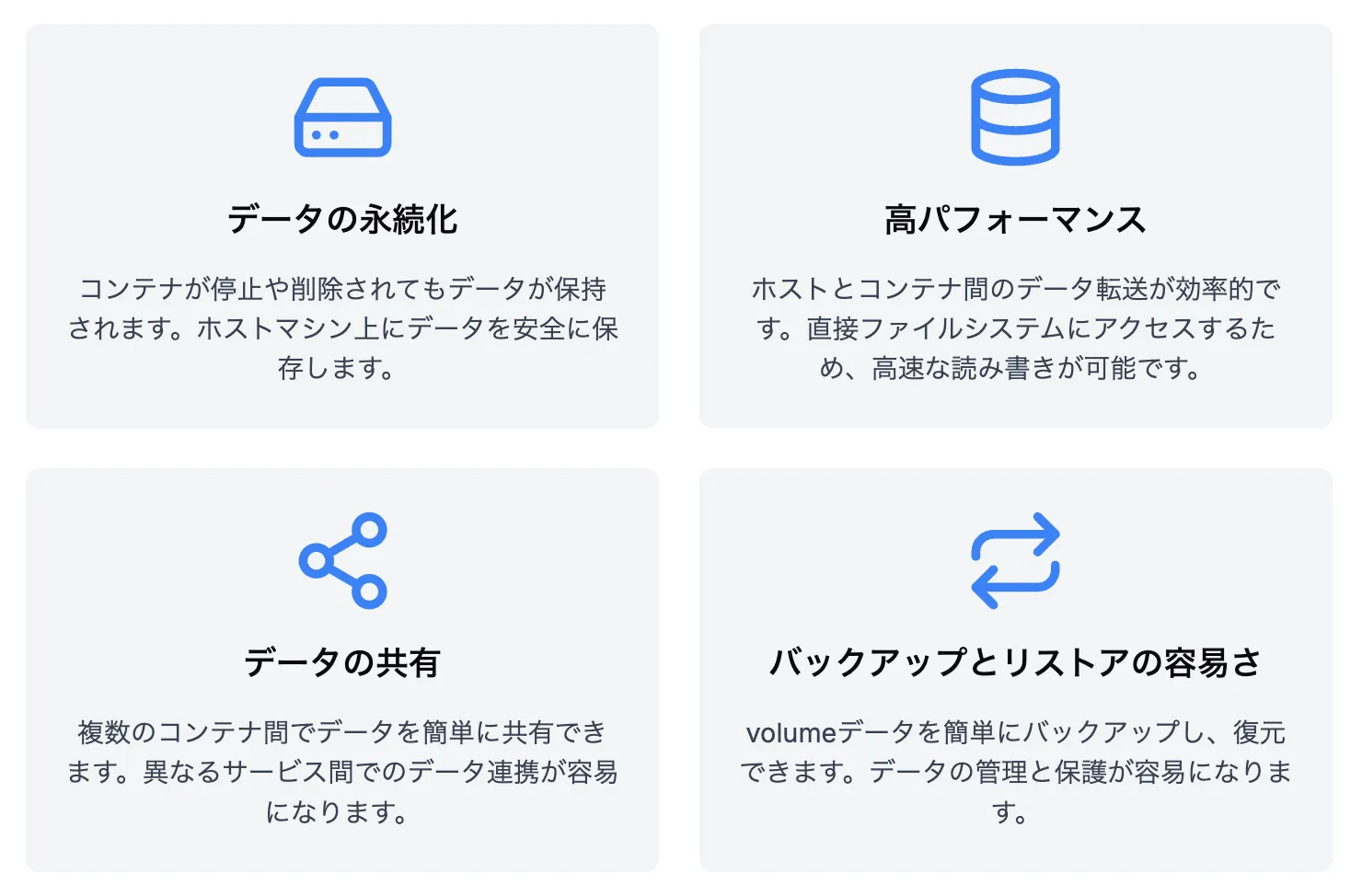
volumesを使用する主な利点は以下の通りです。
1. データの永続化: コンテナが停止や削除されてもデータが保持されます。
2. 高パフォーマンス: ホストとコンテナ間のデータ転送が効率的です。
3. データの共有: 複数のコンテナ間でデータを簡単に共有できます。
4. バックアップとリストアの容易さ: volumeデータを簡単にバックアップし、復元できます。
Docker Composeを使用する際、volumesの適切な設定は非常に重要です。適切に設定することで、アプリケーションのデータ管理が大幅に改善され、開発および運用プロセスが効率化されます。
volumesの種類
Docker Composeで使用できるvolumesには、主に3つの種類があります。それぞれの特徴を理解し、適切な状況で使用することが重要です。
名前付きボリューム
名前付きボリュームは、Docker Engineによって管理される永続的なストレージです。最も柔軟で管理しやすいvolumeタイプです。
特徴:
- Docker Engineが自動的に作成・管理
- コンテナ間で簡単に共有可能
- バックアップや移行が容易
使用例:
volumes:
  mydata:

services:
  web:
    image: nginx
    volumes:
      - mydata:/usr/share/nginx/html
ホストパスボリューム
ホストマシン上の特定のディレクトリやファイルをコンテナにマウントします。開発環境でソースコードを共有する際によく使用されます。
特徴:
- ホスト上の特定の場所と直接リンク
- ホスト側でのファイル操作が可能
- 開発環境での使用に適している
使用例:
services:
  web:
    image: nginx
    volumes:
      - /path/on/host:/usr/share/nginx/html
匿名ボリューム
Docker Engineによって自動的に作成される一時的なボリュームです。主に一時的なデータストレージに使用されます。
特徴:
- 名前が自動的に割り当てられる
- コンテナが削除されると通常は削除される
- 一時的なデータ保存に適している
使用例:
services:
  web:
    image: nginx
    volumes:
      - /usr/share/nginx/html
これらのvolume種類を適切に選択し、組み合わせることで、効率的なデータ管理が可能になります。次のセクションでは、docker-compose.ymlでのvolumes設定方法について詳しく解説します。
docker-compose.ymlでのvolumes設定
Docker Composeでvolumesを使用する際、`docker-compose.yml`ファイルでの適切な設定が不可欠です。ここでは、基本的な記述方法と、短縮記法と長形式記法の違いについて説明します。
基本的な記述方法
`docker-compose.yml`ファイルでvolumesを設定する基本的な方法は以下の通りです:
version: '3'
services:
  web:
    image: nginx
    volumes:
      - mydata:/usr/share/nginx/html

volumes:
  mydata:
この例では、`mydata`という名前付きボリュームを作成し、`web`サービスの`/usr/share/nginx/html`ディレクトリにマウントしています。
短縮記法と長形式記法の違い
Docker Composeでは、volumesの設定に短縮記法と長形式記法の2つの方法があります。
短縮記法
短縮記法は簡潔で読みやすいですが、オプションが限られています。
volumes:
  - /path/on/host:/path/in/container
  - named_volume:/path/in/container
長形式記法
長形式記法はより詳細な設定が可能で、追加のオプションを指定できます。
volumes:
  - type: bind
    source: /path/on/host
    target: /path/in/container
    read_only: true
  - type: volume
    source: named_volume
    target: /path/in/container
    volume:
      nocopy: true
長形式記法では、`type`(bind, volume, tmpfs)、`source`、`target`、`read_only`などの詳細なオプションを指定できます。
volumesの設定は、アプリケーションの要件に応じて適切に選択することが重要です。短縮記法は簡単な設定に適していますが、より複雑な要件がある場合は長形式記法を使用することをおすすめします。
適切なvolumes設定により、データの永続化、効率的な共有、そしてアプリケーションのパフォーマンス向上が実現できます。次のセクションでは、volumesを使ったデータの永続化について詳しく見ていきましょう。
データの永続化
Docker Composeを使用する際、データの永続化は非常に重要な考慮事項です。コンテナは本質的に一時的なものであり、停止や削除されると内部のデータは失われてしまいます。ここでは、コンテナのライフサイクルとデータ永続化の必要性、そしてvolumesを使ったデータ永続化の実践例について解説します。
コンテナのライフサイクルとデータ永続化の必要性
Dockerコンテナは、アプリケーションとその依存関係を含む独立した実行環境です。しかし、コンテナは以下のような特性を持っています:
1. 一時性: コンテナは停止や削除が頻繁に行われる可能性があります。
2. ステートレス: 理想的なコンテナは、状態を持たないように設計されています。
3. イミュータブル: コンテナイメージは変更不可能であり、更新はコンテナの再作成で行われます。
これらの特性により、重要なデータをコンテナ内部に保存することは望ましくありません。そこで、データの永続化が必要となります。永続化により、以下のメリットが得られます:
- コンテナの再起動や更新時にデータが保持される
- 複数のコンテナ間でデータを共有できる
- バックアップや復元が容易になる
volumesを使ったデータ永続化の実践例
以下に、Docker Composeでvolumesを使ってデータを永続化する実践例を示します。
例1: データベースの永続化
version: '3'
services:
  db:
    image: mysql:5.7
    volumes:
      - db_data:/var/lib/mysql
    environment:
      MYSQL_ROOT_PASSWORD: example

volumes:
  db_data:
この例では、`db_data`という名前付きボリュームを作成し、MySQLコンテナの`/var/lib/mysql`ディレクトリにマウントしています。これにより、データベースのデータが永続化されます。
例2: Webアプリケーションの設定ファイル永続化
version: '3'
services:
  web:
    image: nginx
    volumes:
      - ./config:/etc/nginx/conf.d
      - web_data:/usr/share/nginx/html

volumes:
  web_data:
この例では、ホスト上の`config`ディレクトリをNginxの設定ディレクトリにマウントし、`web_data`という名前付きボリュームをHTMLファイルの保存に使用しています。
これらの例のように、適切にvolumesを設定することで、重要なデータを効果的に永続化できます。データベース、設定ファイル、ユーザーアップロードファイルなど、アプリケーションの重要なデータを永続化することで、システムの信頼性と可用性が向上します。
次のセクションでは、volumesを使った効率的なデータ管理について詳しく見ていきます。
効率的なデータ管理
Docker Composeのvolumesを活用することで、効率的なデータ管理が可能になります。ここでは、複数コンテナ間でのデータ共有とバックアップ・復元の方法について詳しく解説します。
複数コンテナ間でのデータ共有
volumesを使用することで、異なるコンテナ間でデータを簡単に共有できます。これは、マイクロサービスアーキテクチャやデータ処理パイプラインなど、複数のサービスが協調して動作する環境で特に有用です。
以下は、複数コンテナ間でデータを共有する例です:
version: '3'
services:
  web:
    image: nginx
    volumes:
      - shared_data:/usr/share/nginx/html

  backup:
    image: alpine
    volumes:
      - shared_data:/backup

volumes:
  shared_data:
この例では、`web`サービスと`backup`サービスが`shared_data`ボリュームを共有しています。`web`サービスがデータを書き込み、`backup`サービスがそのデータにアクセスしてバックアップを行うことができます。
データ共有のベストプラクティス:
- 読み取り専用でマウントする(`read_only: true`)
- 適切なパーミッションを設定する
- 共有データの整合性に注意する
バックアップと復元の方法
volumesを使用することで、データのバックアップと復元が容易になります。以下に、バックアップと復元の基本的な方法を示します。
バックアップ
1. ボリュームの内容をtarファイルにエクスポート:
docker run --rm -v myvolume:/source -v $(pwd):/backup alpine tar cvf /backup/myvolume_backup.tar /source2. 特定のサービスのデータをバックアップ:
version: '3'
services:
  db:
    image: mysql:5.7
    volumes:
      - db_data:/var/lib/mysql

  backup:
    image: alpine
    volumes:
      - db_data:/source
      - ./backups:/backup
    command: tar cvf /backup/db_backup.tar /source

volumes:
  db_data:
復元
1. tarファイルからボリュームにデータを復元:
docker run --rm -v myvolume:/target -v $(pwd):/backup alpine sh -c "cd /target && tar xvf /backup/myvolume_backup.tar --strip 1"2. Docker Composeを使用した復元:
version: '3'
services:
  restore:
    image: alpine
    volumes:
      - db_data:/target
      - ./backups:/backup
    command: sh -c "cd /target && tar xvf /backup/db_backup.tar --strip 1"

volumes:
db_data:効率的なバックアップのためのヒント:
- 定期的なバックアップスケジュールを設定する
- 圧縮を使用してバックアップサイズを削減する
- オフサイトストレージにバックアップを保存する
適切なデータ管理戦略を実装することで、システムの信頼性と回復力が大幅に向上します。次のセクションでは、volumesのセキュリティ考慮事項について詳しく見ていきます。
volumesのセキュリティ考慮事項
Docker Composeでvolumesを使用する際、セキュリティは非常に重要な考慮事項です。適切なセキュリティ対策を講じることで、データの機密性、完全性、可用性を確保できます。ここでは、アクセス権限の設定とセキュアなデータ管理のベストプラクティスについて解説します。
アクセス権限の設定
volumesのアクセス権限を適切に設定することは、データセキュリティの基本です。以下に、主要なアクセス権限設定の方法を示します:
1. 1. 読み取り専用オプションの使用**:
コンテナがデータを変更する必要がない場合は、読み取り専用でマウントします。
```yaml

services:

web:

image: nginx

volumes:

- config:/etc/nginx/conf.d:ro

```
2. ユーザーとグループの指定:
volumeをマウントする際に、特定のユーザーやグループ権限を設定します。
```yaml

services:

app:

image: myapp

volumes:

- type: volume

source: mydata

target: /app/data

volume:

nocopy: true

user: "1000:1000"

```
3. ファイルシステムパーミッションの設定:
ホスト側でvolumeのパーミッションを適切に設定します。
```bash

sudo chown -R 1000:1000 /path/to/volume

sudo chmod -R 755 /path/to/volume

```
セキュアなデータ管理のベストプラクティス
volumesを使用する際のセキュリティベストプラクティスは以下の通りです:
1. 機密データの暗号化:
重要なデータは暗号化してからvolumeに保存します。
2. 最小権限の原則:
各コンテナには必要最小限のアクセス権限のみを与えます。
3. ネットワークセグメンテーション:
sensitive dataを含むvolumeは、適切にセグメント化されたネットワーク内でのみアクセス可能にします。
4. 定期的なセキュリティ監査:
volumesのアクセスログを監視し、定期的にセキュリティ監査を行います。
5. バックアップの暗号化:
バックアップデータも適切に暗号化して保存します。
6. コンテナイメージのセキュリティ:
信頼できるソースからのイメージのみを使用し、定期的に脆弱性スキャンを実施します。
セキュリティポリシーの例:
version: '3'
services:
  secure_app:
    image: myapp:latest
    volumes:
      - type: volume
        source: sensitive_data
        target: /app/data
        volume:
          nocopy: true
    user: "1000:1000"
    read_only: true
    security_opt:
      - no-new-privileges:true

volumes:
  sensitive_data:
    driver: local
    driver_opts:
      type: none
      device: /secure/path/on/host
      o: bind
このポリシーでは、読み取り専用でvolumeをマウントし、特定のユーザーIDで実行、新しい権限の取得を禁止しています。
適切なセキュリティ対策を実装することで、Docker Composeを使用する環境でのデータセキュリティを大幅に向上させることができます。次のセクションでは、volumesのパフォーマンス最適化について詳しく見ていきます。
volumesのパフォーマンス最適化
Docker Composeでvolumesを使用する際、パフォーマンスの最適化は重要な考慮事項です。適切な最適化により、アプリケーションの応答性と効率性を向上させることができます。ここでは、I/Oパフォーマンスの向上テクニックとボリュームドライバの選択について解説します。
I/Oパフォーマンスの向上テクニック
1. キャッシュの活用:
適切なキャッシュ戦略を実装することで、読み取り操作のパフォーマンスを向上させることができます。
```yaml

volumes:

- type: volume

source: mydata

target: /app/data

volume:

nocopy: true

```
`nocopy`オプションを使用すると、既存のデータをコピーせずにvolumeをマウントし、初期化時間を短縮できます。
2. ファイルシステムの選択:
パフォーマンスを重視する場合は、ext4やXFSなどの高性能ファイルシステムを使用することを検討してください。
3. データの分散:
大量のデータを扱う場合は、複数のvolumeに分散させることで、I/O負荷を分散できます。
4. tmpfsの活用:
一時的なデータや頻繁に変更されるデータには、メモリ上に配置されるtmpfsを使用することで、高速なI/O操作が可能になります。
```yaml

volumes:

- type: tmpfs

target: /app/cache

tmpfs:

size: 100M

```
ボリュームドライバの選択と影響
ボリュームドライバの選択は、パフォーマンスに大きな影響を与えます。主なドライバとその特徴は以下の通りです:
1. local: デフォルトのドライバで、ホストのファイルシステムを直接使用します。一般的な用途に適しています。
2. btrfs: スナップショットやクローンなどの高度な機能を提供しますが、パフォーマンスはファイルシステムの設定に依存します。
3. overlay2: レイヤー化されたファイルシステムを使用し、コンテナイメージの管理に効率的です。
4. devicemapper: ブロックレベルでの管理が可能で、大規模環境での使用に適しています。
パフォーマンス最適化の例:
version: '3'
services:
  high_performance_app:
    image: myapp:latest
    volumes:
      - type: volume
        source: fast_data
        target: /app/data
        volume:
          nocopy: true
      - type: tmpfs
        target: /app/cache
        tmpfs:
          size: 100M

volumes:
  fast_data:
    driver: local
    driver_opts:
      type: ext4
      device: /dev/sda1
この設定では、高性能なext4ファイルシステムを使用し、キャッシュにtmpfsを利用しています。
パフォーマンス測定のヒント:
- `docker stats`コマンドを使用してリアルタイムのパフォーマンス情報を取得
- ベンチマークツールを使用して、異なる設定間のパフォーマンスを比較
- アプリケーション固有のメトリクスを監視し、ボトルネックを特定
適切なパフォーマンス最適化により、Docker Composeを使用するアプリケーションの応答性と効率性を大幅に向上させることができます。次のセクションでは、volumesに関するトラブルシューティングについて詳しく見ていきます。
トラブルシューティング
Docker Composeでvolumesを使用する際、様々な問題に遭遇する可能性があります。ここでは、よくある問題とその解決方法、およびデバッグテクニックについて解説します。
よくある問題と解決方法
1. パーミッション関連の問題:
- 症状: コンテナがvolumeに書き込めない
- 解決策: ホスト側でvolumeのパーミッションを適切に設定する
```bash

sudo chown -R : /path/to/volume

sudo chmod -R 755 /path/to/volume

```
2. データが永続化されない:
- 症状: コンテナを再起動するとデータが消える
- 解決策: `docker-compose.yml`でvolumeが正しく設定されているか確認する
```yaml

volumes:

- mydata:/app/data

volumes:

mydata:

```
3. ボリュームマウントの失敗:
- 症状: コンテナ起動時にvolumeのマウントに失敗する
- 解決策: ホスト側のパスが正しいか、volumeが存在するか確認する
```bash

docker volume ls

docker volume inspect myvolume

```
4. パフォーマンス低下:
- 症状: I/O操作が遅い
- 解決策: ボリュームドライバの設定を見直し、適切なファイルシステムを選択する
デバッグテクニック
1. ログの確認:
`docker-compose logs`コマンドを使用して、コンテナのログを確認します。
```bash

docker-compose logs -f service_name

```
2. コンテナ内部の確認:
実行中のコンテナ内部にシェルでアクセスし、ファイルシステムを直接確認します。
```bash

docker-compose exec service_name sh

```
3. ボリューム情報の確認:
`docker volume inspect`コマンドを使用して、volumeの詳細情報を確認します。
```bash

docker volume inspect volume_name

```
4. ネットワーク接続の確認:
複数のサービス間でデータを共有する場合、ネットワーク接続を確認します。
```bash

docker network ls

docker network inspect network_name

```
5. コンフィグの検証:
`docker-compose config`コマンドを使用して、設定ファイルの構文を検証します。
```bash

docker-compose config

```トラブルシューティングのベストプラクティス:
- 問題の再現手順を明確にする
- 一度に一つの変更を行い、その影響を確認する
- システムリソースの使用状況を監視する
- 必要に応じてDockerとDocker Composeを最新バージョンにアップデートする
適切なトラブルシューティング手法を身につけることで、Docker Composeとvolumesに関する問題を効率的に解決できるようになります。次のセクションでは、volumesの高度な使用例について詳しく見ていきます。
高度な使用例
Docker Composeのvolumesは、基本的な使用方法以外にも様々な高度な活用方法があります。ここでは、開発環境と本番環境での使い分け、およびCIパイプラインでのvolumes活用について解説します。
開発環境と本番環境での使い分け
開発環境と本番環境では、volumesの使用方法が異なる場合があります。以下に、環境ごとの設定例を示します。
開発環境
開発環境では、ソースコードの変更をリアルタイムで反映させるため、ホストのディレクトリを直接マウントすることが多いです。
version: '3'
services:
  web:
    image: node:14
    volumes:
      - ./src:/app/src
      - ./package.json:/app/package.json
    command: npm run dev

volumes:
  node_modules:
この設定では、ソースコードと`package.json`をホストからマウントし、`node_modules`は名前付きボリュームとして管理しています。
本番環境
本番環境では、セキュリティとパフォーマンスを重視し、名前付きボリュームを使用することが一般的です。
version: '3'
services:
  web:
    image: myapp:1.0
    volumes:
      - production_data:/app/data
    deploy:
      replicas: 3

volumes:
  production_data:
    driver: rexray/ebs
この例では、AWSのEBSをバックエンドとして使用する`rexray/ebs`ドライバを指定しています。これにより、複数のレプリカ間でデータを共有できます。
CIパイプラインでのvolumes活用
継続的インテグレーション(CI)パイプラインでは、volumesを効果的に活用することで、ビルドの高速化やテストの効率化が可能です。
キャッシュの活用
依存関係のキャッシュにvolumesを使用することで、ビルド時間を短縮できます。
version: '3'
services:
  build:
    image: node:14
    volumes:
      - .:/app
      - node_modules:/app/node_modules
    command: npm run build

volumes:
  node_modules:
この設定では、`node_modules`を名前付きボリュームとして管理し、ビルド間でキャッシュを保持します。
テストデータの共有
テスト用のデータベースやファイルをvolumeで管理することで、テスト環境の一貫性を保つことができます。
version: '3'
services:
  test_db:
    image: postgres:13
    volumes:
      - test_data:/var/lib/postgresql/data

  test_runner:
    image: myapp_test:latest
    volumes:
      - test_data:/test/fixtures

volumes:
  test_data:
この例では、テストデータを`test_data`volumeで管理し、データベースとテストランナー間で共有しています。
高度な使用例のベストプラクティス:
- 環境変数を使用して、環境ごとの設定を切り替える
- セキュリティを考慮し、本番環境では機密データを適切に管理する
- パフォーマンスを最適化するため、適切なボリュームドライバを選択する
- CIパイプラインでは、キャッシュ戦略を慎重に設計する
これらの高度な使用例を理解し実践することで、Docker Composeとvolumesの可能性を最大限に引き出すことができます。次のセクションでは、本記事の内容をまとめ、Docker Compose volumesの将来性について触れていきます。
まとめ
本記事では、Docker Composeのvolumesについて詳しく解説してきました。以下に、主要なポイントを要約します:
1. volumesの重要性: データの永続化と共有を可能にし、コンテナ化されたアプリケーションの信頼性を向上させる。
2. volumesの種類: 名前付きボリューム、ホストパスボリューム、匿名ボリュームの3種類があり、用途に応じて適切に選択する。
3. docker-compose.ymlでの設定: 短縮記法と長形式記法を使い分け、アプリケーションの要件に合わせて適切に設定する。
4. データの永続化: コンテナのライフサイクルとは独立してデータを管理し、システムの信頼性を向上させる。
5. 効率的なデータ管理: 複数コンテナ間でのデータ共有やバックアップ・復元を効果的に行う。
6. セキュリティ考慮事項: 適切なアクセス権限設定やセキュアなデータ管理のベストプラクティスを実践する。
7. パフォーマンス最適化: I/Oパフォーマンスの向上テクニックやボリュームドライバの適切な選択を行う。
8. トラブルシューティング: よくある問題とその解決方法、デバッグテクニックを理解し、効率的に問題解決を行う。
9. 高度な使用例: 開発環境と本番環境での使い分け、CIパイプラインでの活用など、volumesの可能性を最大限に引き出す。
Docker Compose volumesは、コンテナ化されたアプリケーションのデータ管理において非常に強力なツールです。適切に使用することで、開発効率の向上、運用の簡素化、そしてシステム全体の信頼性向上につながります。
Dockerの将来性
コンテナ技術の発展に伴い、Dockerも進化を続けています。今後は以下のような展開が期待されます:
1. クラウドネイティブストレージとの統合強化: 各クラウドプロバイダーのマネージドストレージサービスとのシームレスな連携。
2. 自動スケーリングとデータ管理の改善: コンテナの動的なスケーリングに対応したデータ管理機能の拡張。
3. セキュリティ機能の強化: より堅牢な暗号化や細かなアクセス制御機能の実装。
4. パフォーマンス最適化の自動化: AIを活用した自動的なパフォーマンスチューニング機能の導入。
5. 分散ストレージとの連携: 大規模分散システムに対応したボリューム管理機能の拡充。
Docker Compose volumesは、コンテナ技術の中核を担う重要な機能として、今後もさらなる進化を遂げていくでしょう。開発者や運用チームは、これらの機能を効果的に活用することで、より柔軟で強力なアプリケーション基盤を構築できるようになります。
FAQ
1. Q: Docker Compose volumesとDockerのボリュームの違いは何ですか?
A: Docker Compose volumesは、複数のコンテナを含むアプリケーションスタック全体で統合的にボリュームを管理するためのものです。一方、Dockerのボリュームは単一のコンテナに対するボリューム管理に焦点を当てています。
2. Q: volumesを使用する際のベストプラクティスは何ですか?
A: データの永続化、適切なアクセス権限の設定、定期的なバックアップ、セキュリティ対策の実施、そして環境に応じた適切なボリュームタイプの選択が重要です。
3. Q: 本番環境でvolumeをバックアップする最適な方法は?
A: ボリュームのスナップショット機能を使用するか、定期的にデータをエクスポートし、安全な外部ストレージに保存することをおすすめします。
4. Q: volumesのパフォーマンスを向上させるには?
A: 適切なファイルシステムの選択、キャッシュの活用、データの分散、そして必要に応じてtmpfsの使用を検討してください。
5. Q: Docker Swarmでvolumeを使用する際の注意点は?
A: ノード間でデータを共有する必要がある場合は、分散ストレージソリューションの使用を検討してください。また、ボリュームドライバの選択も重要です。
これらのFAQを参考に、Docker Compose volumesの理解をさらに深め、効果的に活用してください。volumesは強力なツールですが、適切な使用方法を理解し実践することが成功の鍵となります。