Reactは、ウェブアプリケーション開発において広く使われているJavaScriptライブラリです。Reactを使用する際には、適切なバージョン管理が不可欠です。この記事では、Reactのバージョン確認方法について詳しく説明し、最新のバージョン情報もお届けします。
Reactのバージョン確認方法
package.jsonファイルを確認する
package.jsonファイルは、プロジェクトの依存関係を管理するファイルです。このファイルを確認することで、Reactのバージョンを把握できます。
プロジェクトのルートディレクトリにあるpackage.jsonファイルを開きます。
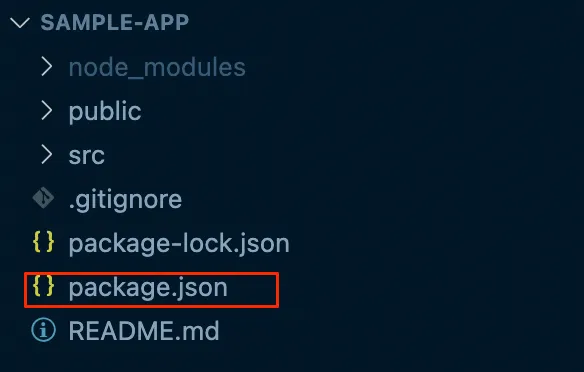
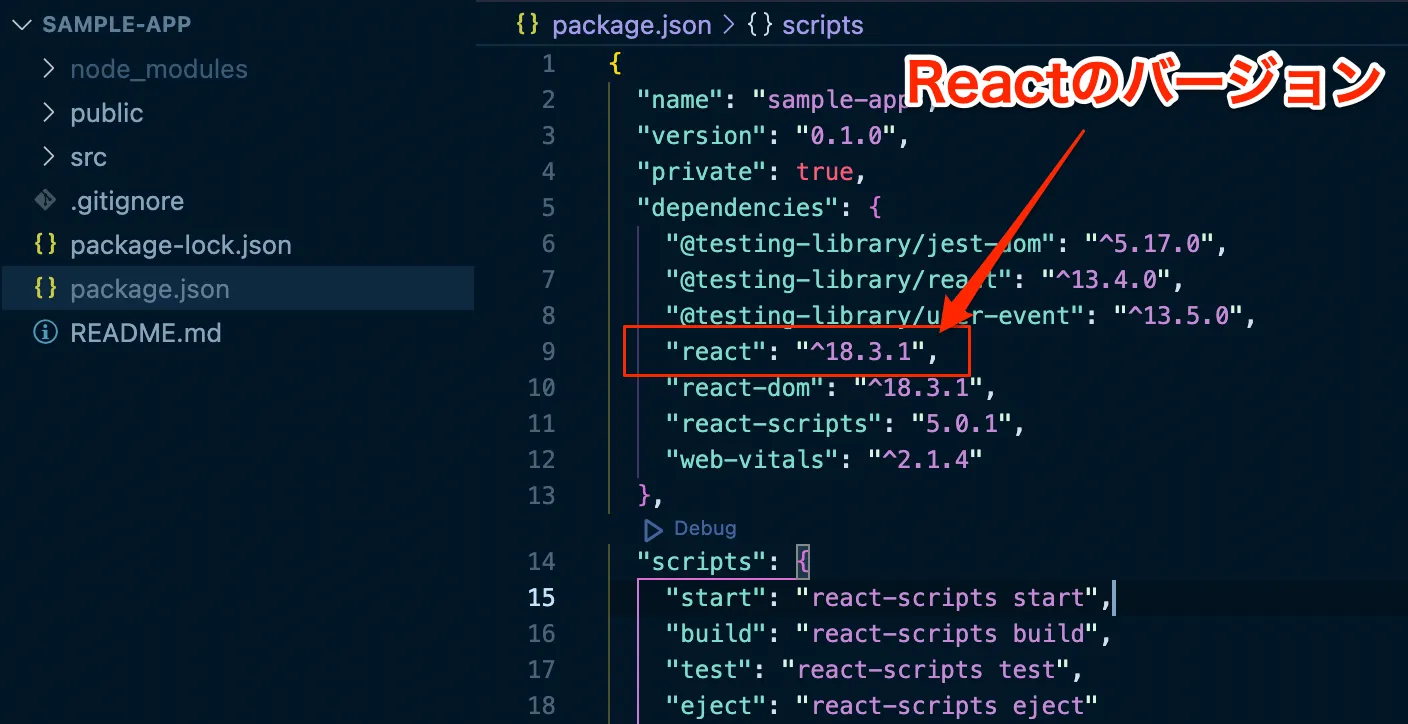
dependenciesまたはdevDependenciesセクションにあるreactのバージョン番号を確認します。
コマンドラインを使用する
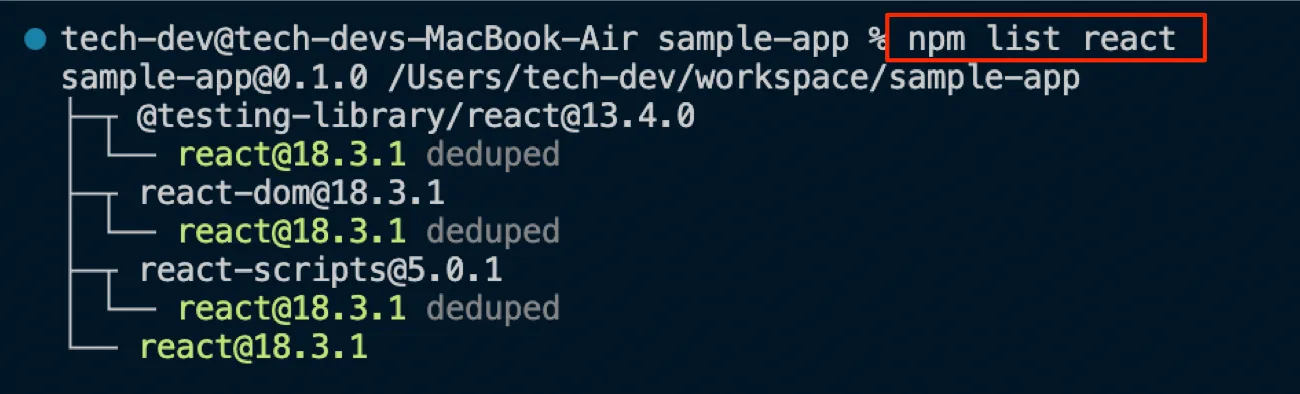
コマンドラインを使用して、Reactのバージョンを確認するのも一つの方法です。この方法なら、素早くバージョンを確認できるというメリットがあります。
- ターミナルまたはコマンドプロンプトを開きます。
- プロジェクトのルートディレクトリに移動します。
- 以下のコマンドを実行します: npmの場合: npm list reactyarnの場合: yarn list react
- npmの場合: npm list react
- yarnの場合: yarn list react
- コマンドの出力からReactのバージョンを確認します。
Reactアプリケーション内で確認する
Reactアプリケーション内でバージョンを確認することも可能です。この方法は、アプリケーションの実行中にバージョンを確認したい場合に役立ちます。
- Reactアプリケーションのコードを開きます。
- 以下のコードを追加します:console.log(React.version);
- アプリケーションを実行し、コンソールでReactのバージョンを確認します。
Reactの最新バージョン情報
現在の最新安定版Reactのバージョンは、18.3.1です(2024年5月時点)。Reactは、継続的な改善とアップデートが行われており、新機能の追加や性能の最適化が図られています。
最新バージョンへのアップデートは、以下の手順で行います:
- package.jsonファイルのreactのバージョンを最新のバージョン番号に更新します。
- npm installまたはyarn installを実行して、依存関係を更新します。
よくある質問
Q1: Reactのバージョンが合わないとどうなりますか?
A1: Reactのバージョンが合わない場合、アプリケーションが正常に動作しなかったり、予期せぬエラーが発生したりすることがあります。バージョンの互換性を確保することが大切です。
Q2: 異なるバージョンのReactを同じプロジェクトで使用できますか?
A2: 可能ではありますが、推奨されません。異なるバージョンのReactを使用すると、コードの一貫性が損なわれ、デバッグが難しくなる可能性があります。プロジェクト全体で同一のReactバージョンを使用することをお勧めします。
Q3: Reactのバージョンアップによる互換性の問題への対処方法は?
A3: Reactのバージョンアップによる互換性の問題に対処するには、以下の方法があります:
- Reactの公式ドキュメントやリリースノートを確認し、変更点や移行ガイドを参照する。
- コードを段階的にアップデートし、テストを実行して互換性を確認する。
- 必要に応じて、ライブラリやプラグインのバージョンも更新する。
まとめ
この記事では、Reactのバージョン確認方法について詳しく解説しました。package.jsonファイルの確認、コマンドラインの使用、アプリケーション内での確認など、複数の方法を紹介しました。また、最新のReactバージョン情報や、バージョン管理に関するよくある質問への回答も提供しました。
Reactを使用する際には、適切なバージョン管理が欠かせません。定期的にReactの最新情報をチェックし、必要に応じてバージョンをアップデートすることをお勧めします。継続的なReactの学習と情報収集により、効率的かつ効果的なウェブアプリケーション開発が可能となるでしょう。