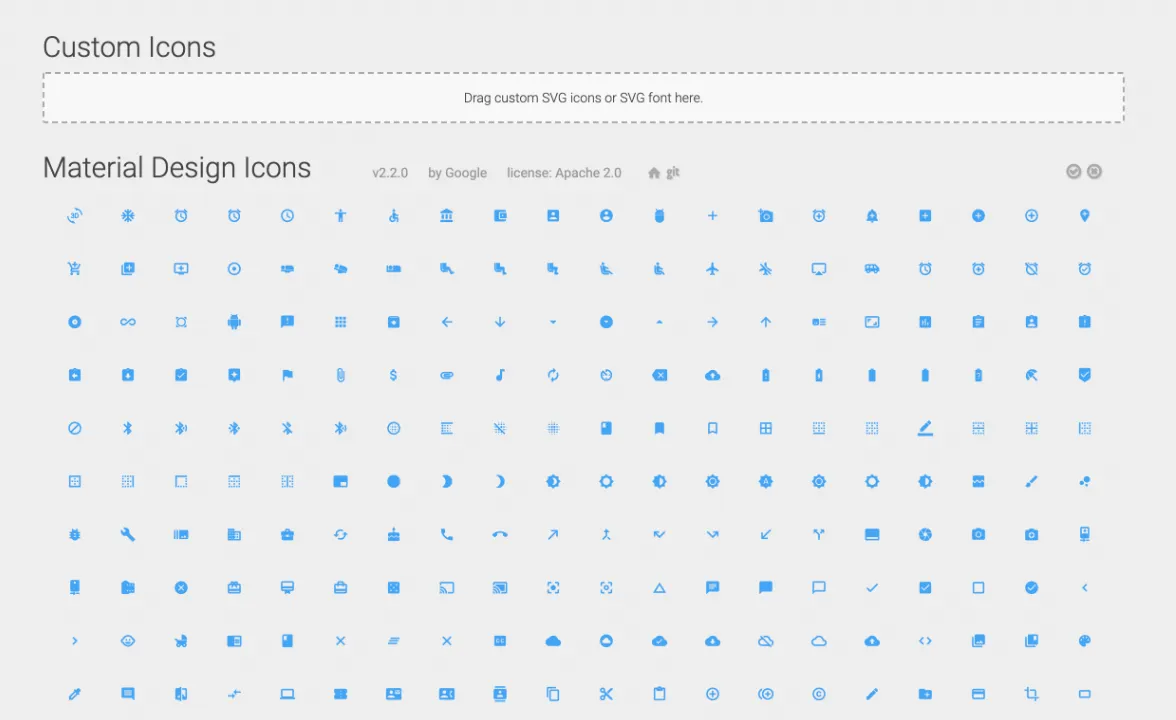
Flutterアプリ開発において、適切なアイコンを選択することは、ユーザーエクスペリエンスを向上させる上で重要です。この記事では、Flutterの標準アイコンであるMaterial Iconsから、サードパーティのアイコンライブラリ、カスタムアイコンの作成方法まで、Flutterアイコンに関する情報を網羅的に解説します。
Flutterの標準アイコン: Material Icons
Material Iconsの特徴と利点
Material Iconsは、Googleが提供する一貫性のあるアイコンセットで、Flutterに標準で組み込まれています。Material Designガイドラインに基づいて設計されているため、アプリのデザインとの親和性が高く、ユーザーにとって直感的に理解しやすいアイコンです。
Material Iconsの使い方
Flutterで Material Iconsを使用するには、IconウィジェットのコンストラクタにIconsクラスから目的のアイコンを指定します。例えば、以下のようにして星型のアイコンを表示できます。
Icon(Icons.star)
Material Iconsの一覧とカテゴリー
Material Iconsは、「Action」「Alert」「AVシンボル」「通信」「コンテンツ」「デバイス」「編集」「ファイル」「ハードウェア」「画像」「マップ」「ナビゲーション」「通知」「場所」「ソーシャル」「トグル」の各カテゴリーに分類されています。Flutterの公式ドキュメントでは、これらのカテゴリーごとにアイコンの一覧が提供されています。
サードパーティのFlutterアイコンライブラリ
Flutter Icons: 1500以上のアイコンを提供
Flutter Iconsは、1500以上のアイコンを提供するサードパーティのアイコンライブラリです。Material Iconsと同様の使い方で、多様なアイコンを利用できます。flutter_iconsパッケージを pubspec.yaml に追加することで、簡単に導入できます。
dependencies:
  flutter_icons: ^1.1.0
import 'package:flutter_icons/flutter_icons.dart';

Icon(FlutterIcons.google_ant)
Font Awesome Flutter: Web開発者に人気のアイコンセット
Font Awesome は、Web開発者に人気のアイコンセットです。font_awesome_flutterパッケージを使用することで、Flutterアプリでも Font Awesome のアイコンを利用できます。アイコンのスタイルやバリエーションが豊富なため、アプリのデザインに合わせて選択できます。
dependencies:
  font_awesome_flutter: ^9.0.0
import 'package:font_awesome_flutter/font_awesome_flutter.dart';

Icon(FontAwesomeIcons.heart)
Line Icons: LINEスタイルのアイコンを提供
Line Iconsは、LINEアプリのようなシンプルでモダンなアイコンセットを提供するライブラリです。line_iconsパッケージを導入することで、Flutterアプリにシームレスに統合できます。ミニマルでスタイリッシュなデザインのアプリに適しています。
dependencies:
  line_icons: ^2.0.1
import 'package:line_icons/line_icons.dart';

Icon(LineIcons.heart)
カスタムアイコンの作成と利用方法
FlutterでSVGアイコンを使う方法
SVG(Scalable Vector Graphics)は、拡大縮小しても画質が劣化しないベクター形式のグラフィックスです。flutter_svgパッケージを使用することで、FlutterアプリでSVGアイコンを表示できます。解像度に依存せずに高品質なアイコンを提供できるため、アプリのデザインの自由度が高まります。
dependencies:
  flutter_svg: ^1.0.3
import 'package:flutter_svg/flutter_svg.dart';

SvgPicture.asset('assets/icons/heart.svg')
画像をアイコンとして使用する方法
Image.assetウィジェットを使用することで、PNG、JPEG、GIFなどの画像ファイルをアイコンとして表示できます。この方法は、特殊なデザインのアイコンが必要な場合や、既存のアイコンセットに目的のアイコンがない場合に便利です。
Image.asset(
  'assets/icons/custom_icon.png',
  width: 24,
  height: 24,
)
Flutterのアイコンフォントを作成する方法
アイコンフォントを作成することで、カスタムアイコンを効率的に管理できます。flutter_launcher_iconsパッケージを使用すると、SVGファイルからアイコンフォントを生成できます。生成されたアイコンフォントは、Iconウィジェットで簡単に使用できます。
dev_dependencies:
  flutter_launcher_icons: ^0.9.2
Icon(IconData(0xe000, fontFamily: 'CustomIcons'))
アイコン選択のベストプラクティス
アプリのデザインに合ったアイコンを選ぶ
アイコンは、アプリのデザインと一貫性を保つことが重要です。色彩やスタイルがアプリの全体的なデザインと調和するアイコンを選択しましょう。ユーザーがアイコンの意味を直感的に理解できるよう、一般的に使用されているアイコンを活用することも効果的です。
アイコンのサイズと色を適切に設定する
アイコンのサイズは、タップターゲットとしての適切な大きさを確保し、視認性を高めることが重要です。また、アイコンの色は、背景色とのコントラストを考慮し、読みやすさを確保しましょう。必要に応じて、アイコンのサイズや色を動的に変更することで、ユーザーエクスペリエンスを向上させることができます。
Icon(
  Icons.star,
  size: 36,
  color: Colors.red,
)
アクセシビリティを考慮したアイコンの使用
アクセシビリティに配慮したアイコンの使用は、すべてのユーザーにとって重要です。十分なコントラストを確保し、色覚多様性に対応したアイコンを選択しましょう。また、アイコンの意味を補足するテキストを提供することで、アクセシビリティを高めることができます。
Icon(
  Icons.volume_up,
  semanticLabel: 'Increase volume',
)
Flutterアイコンに関するよくある質問
アイコンが表示されない場合の対処法
アイコンが表示されない場合は、以下の点を確認しましょう:
- 正しいアイコン名が指定されているか
- アイコンライブラリが正しくインポートされているか
- アイコンのサイズや色が適切に設定されているか
これらを確認し、必要に応じてコードを修正することで、アイコンが正しく表示されるはずです。
アイコンのカラーを変更する方法
Iconウィジェットのcolorプロパティを使用することで、アイコンの色を変更できます。例えば、以下のようにして星型アイコンを赤色で表示できます。
Icon(Icons.star, color: Colors.red)
アイコンのサイズを動的に変更する方法
Iconウィジェットのsizeプロパティを使用することで、アイコンのサイズを動的に変更できます。例えば、以下のようにして星型アイコンのサイズを36ピクセルに設定できます。
Icon(Icons.star, size: 36)
まとめ: Flutterアイコンを効果的に活用するために
Flutterアイコンは、アプリのユーザーエクスペリエンスを向上させる上で重要な役割を果たします。標準のMaterial Iconsから、サードパーティのアイコンライブラリ、カスタムアイコンまで、幅広いオプションから適切なアイコンを選択し、アプリのデザインに合わせて活用しましょう。アイコンのサイズや色を適切に設定し、アクセシビリティにも配慮することで、より使いやすく魅力的なFlutterアプリを開発できます。
flutterの求人情報|RESUMY JOBSflutterの求人。株式会社Chottが運営するRESUMY JOBS(レジュミージョブ)は、大手・優良企業を中心に正社員からフリーランス案件まで豊富な求人情報を掲載中。