はじめに
Webアプリケーション開発の世界で、Next.jsという名前を聞いたことがある方も多いのではないでしょうか。Next.jsは、Reactベースのフレームワークとして急速に人気を集めています。特に、高速なパフォーマンスと開発効率の向上を求める開発者たちの間で注目を集めています。
Next.jsとは、シンプルに言えば、Reactアプリケーションを構築するためのフレームワークです。しかし、単なるReactの拡張ではありません。Next.jsは、現代のWebアプリケーション開発に必要な多くの機能を組み込んでおり、開発者が本質的な部分に集中できるよう設計されています。
なぜNext.jsがこれほどまでに人気を集めているのでしょうか?その理由は、Next.jsが提供する数々の利点にあります。
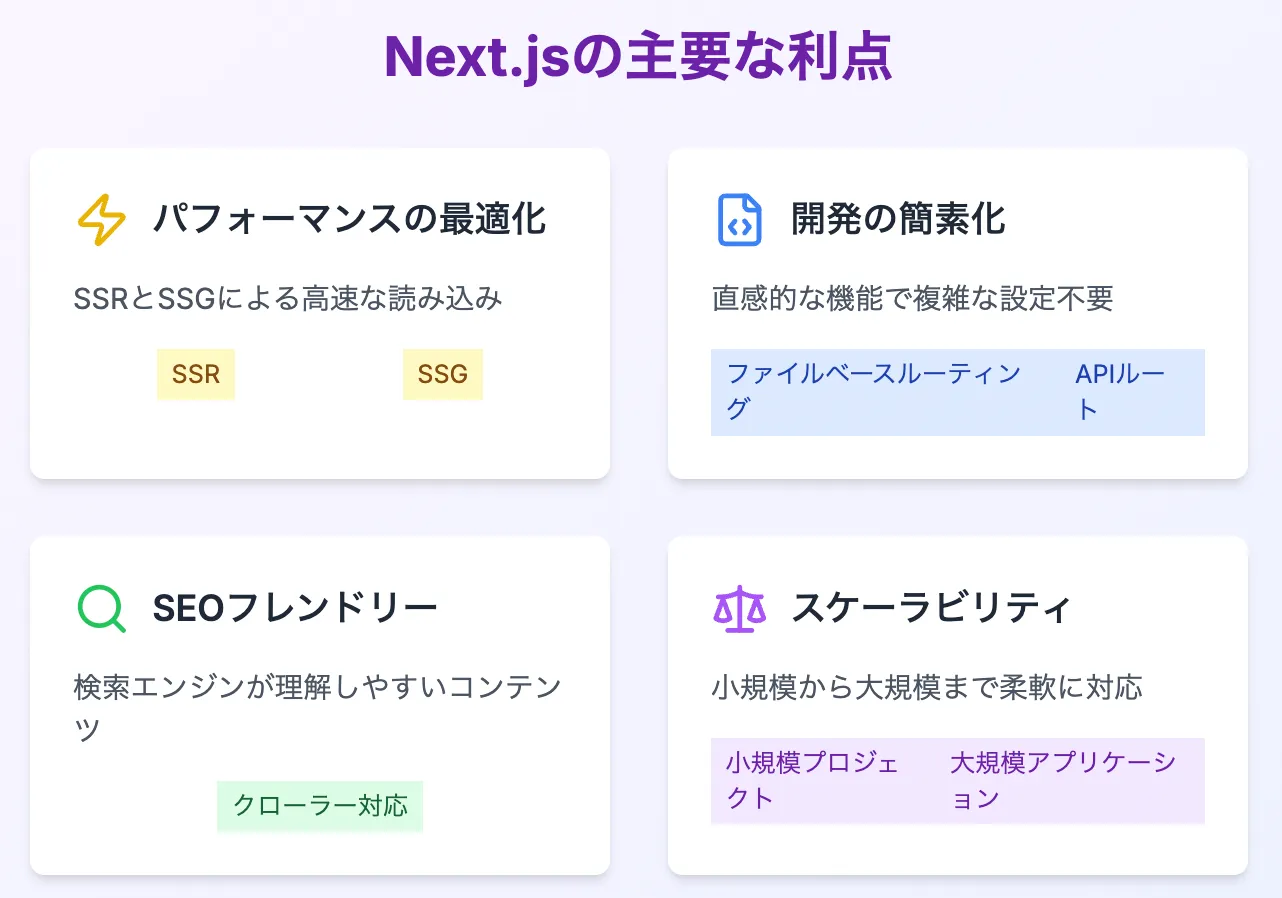
1. パフォーマンスの最適化: サーバーサイドレンダリング(SSR)や静的サイト生成(SSG)により、ページの読み込み速度が大幅に向上します。
2. 開発の簡素化: ファイルベースのルーティングやAPIルートなど、複雑な設定を必要としない直感的な機能が多数用意されています。
3. SEOフレンドリー: SSRとSSGにより、検索エンジンのクローラーがコンテンツを簡単に理解できるようになります。
4. スケーラビリティ: 小規模なプロジェクトから大規模なアプリケーションまで、柔軟に対応できる設計になっています。
本記事では、Next.jsの基本から応用まで、初心者の方でも理解しやすいように解説していきます。Next.jsを使ったWebアプリ開発の世界へ、一緒に飛び込んでみましょう!
Next.jsの特徴と利点
Next.jsは、多くの特徴と利点を備えたフレームワークです。ここでは、Next.jsの主要な特徴とそれらがもたらす利点について詳しく見ていきましょう。
サーバーサイドレンダリング(SSR)
Next.jsの最も重要な特徴の一つが、サーバーサイドレンダリング(SSR)です。SSRとは、ページのコンテンツをサーバー側で生成し、完全にレンダリングされたHTMLをブラウザに送信する技術です。
SSRの主な利点は以下の通りです:
- 高速な初期ロード: ユーザーは完全にレンダリングされたページをすぐに見ることができます。
- SEOの向上: 検索エンジンのクローラーがコンテンツを容易に理解できるため、SEOスコアが向上します。
- ソーシャルメディアでの共有性能の向上: OGタグなどのメタデータが正しく読み取られ、リンク共有時の表示が改善されます。
静的サイト生成(SSG)
Next.jsは静的サイト生成(SSG)もサポートしています。SSGは、ビルド時にページを生成し、それをCDNで配信する方法です。
SSGの利点には以下があります:
- 超高速なページロード: 事前に生成されたHTMLファイルを配信するため、読み込み速度が非常に速くなります。
- サーバーレス運用: 静的ファイルのみを配信するため、サーバーの負荷が大幅に軽減されます。
- セキュリティの向上: 動的なサーバー処理がないため、攻撃対象面が減少します。
ファイルベースのルーティング
Next.jsはファイルベースのルーティングシステムを採用しています。これは、ファイルシステムの構造に基づいてルーティングが自動的に設定される仕組みです。
この特徴の利点は:
- 直感的な構造: プロジェクトの構造がそのままURLの構造に反映されるため、理解しやすくなります。
- 設定の簡素化: 複雑なルーティング設定が不要になり、開発効率が向上します。
- コード分割の自動化: ページごとに自動的にコード分割が行われ、パフォーマンスが最適化されます。
画像最適化
Next.jsには画像最適化機能が組み込まれています。この機能は、画像のサイズ、フォーマット、品質を自動的に最適化します。
画像最適化の利点:
- パフォーマンスの向上: 最適化された画像により、ページの読み込み速度が向上します。
- 帯域幅の節約: 必要最小限のサイズの画像が配信されるため、データ転送量が削減されます。
- 開発の効率化: 画像の最適化を手動で行う必要がなくなり、開発時間が短縮されます。
APIルート
Next.jsはAPIルートという機能を提供しており、サーバーレス関数としてAPIエンドポイントを簡単に作成できます。
APIルートの利点:
- バックエンドとフロントエンドの統合: 同じプロジェクト内でAPIを開発できるため、開発効率が向上します。
- サーバーレスアーキテクチャの容易な実現: 個別のサーバーセットアップなしでAPIを構築できます。
- セキュリティの向上: センシティブな処理をクライアントサイドから分離できます。
これらの特徴と利点により、Next.jsは多くの開発者から支持を得ています。次のセクションでは、実際にNext.jsを使い始めるための環境セットアップについて説明します。
開発環境のセットアップ
Next.jsでの開発を始めるには、適切な開発環境をセットアップする必要があります。ここでは、Next.jsプロジェクトを始めるために必要な手順を詳しく説明します。
Node.jsのインストール
Next.jsはNode.js環境で動作するため、まずはNode.jsをインストールする必要があります。
1. [Node.jsの公式サイト](https://nodejs.org/)にアクセスします。
2. LTS(Long Term Support)バージョンをダウンロードします。
3. ダウンロードしたインストーラーを実行し、指示に従ってインストールを完了します。
インストールが完了したら、ターミナルまたはコマンドプロンプトを開き、以下のコマンドを実行してNode.jsとnpm(Node Package Manager)が正しくインストールされたことを確認します。
node --version
npm --version
それぞれのバージョン番号が表示されれば、インストールは成功です。
開発ツールの準備
Next.jsの開発をスムーズに行うために、以下の開発ツールを準備することをおすすめします:
1. コードエディタ: Visual Studio Code(VSCode)が人気の選択肢です。Next.js開発に便利な拡張機能も多数あります。
2. バージョン管理システム: Gitを使用することで、コードの変更履歴を管理し、チーム開発を円滑に行うことができます。
3. ターミナル: macOSならTerminal.app、WindowsならPowerShellやWindows Terminalが使用できます。
4. ブラウザ開発者ツール: Google ChromeやMozilla Firefoxの開発者ツールを使いこなせるようになると、デバッグが格段に楽になります。
npmの設定
npmを使って、グローバルにいくつかのパッケージをインストールしておくと便利です:
npm install -g create-next-appこれにより、`create-next-app`コマンドを使ってNext.jsプロジェクトを簡単に作成できるようになります。
環境変数の設定
Next.jsでは環境変数を使用して、APIキーなどの機密情報を管理します。開発環境では`.env.local`ファイルを作成し、そこに環境変数を設定します:
API_KEY=your_api_key_here
DATABASE_URL=your_database_url_here
これらの環境変数は`process.env`オブジェクトを通じてアクセスできます。
TypeScriptの準備(オプション)
TypeScriptを使用する場合は、追加の設定が必要です:
1. TypeScriptをインストールします:
npm install --save-dev typescript @types/react @types/node2. `tsconfig.json`ファイルを作成します:
{
  "compilerOptions": {
    "target": "es5",
    "lib": ["dom", "dom.iterable", "esnext"],
    "allowJs": true,
    "skipLibCheck": true,
    "strict": true,
    "forceConsistentCasingInFileNames": true,
    "noEmit": true,
    "esModuleInterop": true,
    "module": "esnext",
    "moduleResolution": "node",
    "resolveJsonModule": true,
    "isolatedModules": true,
    "jsx": "preserve"
  },
  "include": ["next-env.d.ts", "**/*.ts", "**/*.tsx"],
  "exclude": ["node_modules"]
}
これで、TypeScriptを使用してNext.jsプロジェクトを開発する準備が整いました。
以上の手順を完了すれば、Next.jsの開発環境が整います。次のセクションでは、実際にNext.jsプロジェクトを作成し、その構造について詳しく見ていきます。
Next.jsプロジェクトの作成
Next.jsプロジェクトを始めるには、`create-next-app`というツールを使用します。このツールを使うことで、必要な設定やファイル構造が自動的に生成され、すぐに開発を始めることができます。
create-next-appの使用方法
1. まず、ターミナルを開き、プロジェクトを作成したいディレクトリに移動します。
2. 次に、以下のコマンドを実行してプロジェクトを作成します:
npx create-next-app my-next-appここで、`my-next-app`は任意のプロジェクト名に置き換えてください。
3. プロジェクト作成中に、いくつかの質問が表示されます。これらの質問に答えることで、プロジェクトの初期設定をカスタマイズできます。
- TypeScriptを使用するかどうか
- ESLintを使用するかどうか
- Tailwind CSSを使用するかどうか
- `src/`ディレクトリを使用するかどうか
- Appルーターを使用するかどうか
- カスタムインポートエイリアスを設定するかどうか
4. プロジェクトの作成が完了したら、以下のコマンドでプロジェクトディレクトリに移動し、開発サーバーを起動します:
cd my-next-app
npm run dev
これで、`http://localhost:3000`にアクセスすると、Next.jsアプリケーションが表示されます。
プロジェクト構造の解説
Next.jsプロジェクトの基本的な構造は以下のようになっています:
my-next-app/
├── node_modules/
├── pages/
│   ├── api/
│   │   └── hello.js
│   ├── _app.js
│   └── index.js
├── public/
│   ├── favicon.ico
│   └── vercel.svg
├── styles/
│   ├── globals.css
│   └── Home.module.css
├── .gitignore
├── next.config.js
├── package.json
└── README.md
各ディレクトリとファイルの役割は以下の通りです:
- pages/: アプリケーションのページコンポーネントを配置します。ファイル名がそのままルーティングになります。
- api/: APIルートを定義するためのディレクトリです。
- _app.js: アプリケーション全体のレイアウトや共通の処理を定義します。
- index.js: ホームページ(/)のコンポーネントです。
- public/: 静的ファイル(画像、フォントなど)を配置します。
- styles/: CSSファイルを配置します。
- globals.css: グローバルに適用されるスタイルを定義します。
- Home.module.css: CSSモジュールの例です。
- .gitignore: Gitの管理対象外とするファイルやディレクトリを指定します。
- next.config.js: Next.jsの設定ファイルです。
- package.json: プロジェクトの依存関係や、スクリプトを管理します。
この構造を理解することで、Next.jsプロジェクト内でのファイルの配置や、各ファイルの役割がクリアになります。
Next.jsの強力な機能の一つは、ファイルベースのルーティングです。`pages`ディレクトリ内のファイル構造がそのままURLの構造になるため、直感的にページを作成・管理できます。
例えば:
- `pages/about.js` → `/about`
- `pages/blog/[id].js` → `/blog/1`, `/blog/2` など(動的ルーティング## 基本的なページの作成
Next.jsでは、ページの作成が非常に簡単です。`pages`ディレクトリにReactコンポーネントを作成するだけで、自動的にルーティングが設定されます。ここでは、基本的なページの作成方法と、Next.jsのルーティングの仕組みについて説明します。
ページコンポーネントの作成
1. まず、`pages`ディレクトリに新しいファイルを作成します。例えば、`about.js`というファイルを作成してみましょう。
2. 以下のようなReactコンポーネントを記述します:
function About() {
  return (
    <div>
      <h1>About Us</h1>
      <p>This is the about page of our Next.js application.</p>
    </div>
  );
}

export default About;
3. これだけで、`/about`というURLでこのページにアクセスできるようになります。
Next.jsでは、ページコンポーネントは単なるReactコンポーネントです。ただし、いくつかの特別な機能を持っています:
- 自動ルーティング: ファイル名がそのままURLパスになります。
- コード分割: 各ページは自動的に別々のJavaScriptバンドルとしてロードされます。
- プリフェッチ: リンク先のページを事前にロードし、高速な画面遷移を実現します。
ルーティングの仕組み
Next.jsのルーティングシステムは、ファイルシステムに基づいています。これにより、複雑なルーティング設定を書く必要がなくなり、直感的にアプリケーションの構造を理解できます。
基本的なルーティングの例:
- `pages/index.js` → `/`
- `pages/about.js` → `/about`
- `pages/blog/index.js` → `/blog`
- `pages/blog/post.js` → `/blog/post`
動的ルーティングも簡単に実装できます:
- `pages/posts/[id].js` → `/posts/1`, `/posts/2`, など
動的ルーティングを使用する場合、コンポーネント内で`useRouter`フックを使用してルートパラメータにアクセスできます:
import { useRouter } from 'next/router';

function Post() {
  const router = useRouter();
  const { id } = router.query;

  return <p>Post: {id}</p>;
}

export default Post;
リンクの作成
ページ間のナビゲーションには、Next.jsの`Link`コンポーネントを使用します:
import Link from 'next/link';

function NavBar() {
  return (
    <nav>
      <Link href="/">Home</Link>
      <Link href="/about">About</Link>
      <Link href="/blog">Blog</Link>
    </nav>
  );
}
`Link`コンポーネントは、クライアントサイドのナビゲーションを提供し、ページ遷移を高速化します。
プログラムによるナビゲーション
`useRouter`フックを使用して、プログラムによるナビゲーションも実装できます:
import { useRouter } from 'next/router';

function LoginButton() {
  const router = useRouter();

  const handleLogin = async () => {
    // ログイン処理
    await login();
    router.push('/dashboard');
  };

  return <button onClick={handleLogin}>Login</button>;
}
Next.jsのルーティングシステムは、シンプルでありながら強力です。ファイルベースのアプローチにより、プロジェクトの構造が明確になり、メンテナンスも容易になります。また、動的ルーティングやプログラムによるナビゲーションなど、高度な機能も簡単に実装できます。
次のセクションでは、レイアウトとスタイリングについて詳しく見ていきます。Next.jsでは、共通のレイアウトを簡単に適用し、効率的にスタイルを管理することができます。
レイアウトとスタイリング
Next.jsでは、アプリケーション全体で一貫したレイアウトを維持し、効果的にスタイルを適用することが簡単にできます。ここでは、レイアウトコンポーネントの作成方法とCSSモジュールの使用方法について説明します。
Layoutコンポーネントの作成
レイアウトコンポーネントは、複数のページで共有される共通の構造を定義するのに役立ちます。
1. `components`ディレクトリを作成し、その中に`Layout.js`ファイルを作成します:
import Head from 'next/head';
import NavBar from './NavBar';
import Footer from './Footer';

export default function Layout({ children }) {
  return (
    <>
      <Head>
        <title>My Next.js App</title>
        <meta name="description" content="A fantastic Next.js application" />
        <link rel="icon" href="/favicon.ico" />
      </Head>
      <NavBar />
      <main>{children}</main>
      <Footer />
    </>
  );
}
2. このレイアウトを使用するには、`pages/_app.js`ファイルを編集します:
import Layout from '../components/Layout';

function MyApp({ Component, pageProps }) {
  return (
    <Layout>
      <Component {...pageProps} />
    </Layout>
  );
}

export default MyApp;
これにより、すべてのページで共通のレイアウトが適用されます。
CSSモジュールの使用方法
Next.jsは、CSSモジュールを標準でサポートしています。CSSモジュールを使用すると、スタイルのスコープをコンポーネントレベルに限定でき、クラス名の衝突を防ぐことができます。
1. コンポーネントと同じ名前で`.module.css`ファイルを作成します。例えば、`Button.js`コンポーネントに対して`Button.module.css`を作成します:
.button {
  padding: 10px 15px;
  background-color: #0070f3;
  color: white;
  border: none;
  border-radius: 5px;
  cursor: pointer;
}

.button:hover {
  background-color: #0051bb;
}
2. コンポーネントファイルでCSSモジュールをインポートし、使用します:
import styles from './Button.module.css';

function Button({ children }) {
  return (
    <button className={styles.button}>
      {children}
    </button>
  );
}

export default Button;
CSSモジュールは自動的にユニークなクラス名を生成するため、グローバルなスタイルの衝突を心配する必要がありません。
グローバルスタイル
アプリケーション全体に適用したいスタイルがある場合は、`pages/_app.js`ファイルでグローバルCSSファイルをインポートします:
import '../styles/globals.css';

function MyApp({ Component, pageProps }) {
  return <Component {...pageProps} />;
}

export default MyApp;
`globals.css`ファイルには、リセットCSSやフォント設定など、アプリケーション全体で共有したいスタイルを記述します。
Styled-JSXの使用
Next.jsは、Styled-JSXというCSS-in-JSソリューションも標準でサポートしています。これにより、コンポーネント内でスコープ付きのCSSを直接書くことができます:
function Button({ children }) {
  return (
    <>
      <button>{children}</button>
      <style jsx>{`
        button {
          padding: 10px 15px;
          background-color: #0070f3;
          color: white;
          border: none;
          border-radius: 5px;
          cursor: pointer;
        }
        button:hover {
          background-color: #0051bb;
        }
      `}</style>
    </>
  );
}
Styled-JSXを使用すると、JavaScriptの変数をスタイルに簡単に組み込むことができ、動的なスタイリングが可能になります。
Next.jsのレイアウトとスタイリング機能を活用することで、一貫性のあるデザインを維持しながら、効率的に開発を進めることができます。CSSモジュールやStyled-JSXなどの選択肢があることで、プロジェクトのニーズに合わせて最適なスタイリング方法を選択できます。